> For the complete documentation index, see [llms.txt](https://docs.theseaai.com/llms.txt). Markdown versions of documentation pages are available by appending `.md` to page URLs; this page is available as [Markdown](https://docs.theseaai.com/main/ch/learn/tutorials.md).

# 教程

## 提示词

* [根据参考图创建提示词](#reference-image)
* [创建构思提示词](#ideation-prompt)

## 修复图像质量

* [修复受损产品图像的质量](#repair-a-damaged-product-image-quality)
* [修复受损人像图像的质量](#repair-a-damaged-portrait-image-quality)
* [逼真融合产品图](#realistic-blending-of-packshots)
* [逼真融合多个产品](#realistic-blending-of-multiple-products)

## 创意效果

* [3D 字体](#id-3d-typography)

***

## 根据参考图创建提示词 <a href="#reference-image" id="reference-image"></a>

使用 AI 聊天工具（例如 Google Gemini）将参考图转换为文本提示词。优化提示词，然后生成新的视觉效果。

<figure><img src="https://2190407032-files.gitbook.io/~/files/v0/b/gitbook-x-prod.appspot.com/o/spaces%2FOUQ3EAPIPziQuBKQgmTy%2Fuploads%2F0JMSGzK0dOURoPLxntst%2F1.png?alt=media&amp;token=d74b8665-2d70-4461-a49d-af6a86644fba" alt=""><figcaption></figcaption></figure>

<figure><img src="https://2190407032-files.gitbook.io/~/files/v0/b/gitbook-x-prod.appspot.com/o/spaces%2FOUQ3EAPIPziQuBKQgmTy%2Fuploads%2FAMgjtDJORCTJzLB2znRl%2F2.png?alt=media&amp;token=52de924d-30cc-4b9e-be10-bcb266aac54e" alt=""><figcaption></figcaption></figure>

### 交互式教程

{% hint style="info" icon="language" %}
**如何更改教程语言**\
教程默认以英语显示。如需使用其他语言查看本教程，请将鼠标悬停在右上角并选择 <i class="fa-language">:language:</i> **语言**.
{% endhint %}

{% @arcade/embed url="<https://app.arcade.software/share/87SjVktgKuB1mGU59DGc>" flowId="87SjVktgKuB1mGU59DGc" %}

### 如何

{% stepper %}
{% step %}

#### 选择参考图

选择一张参考图。

* 构图清晰，主体明确。
* 避免使用文字过多、人物过多或主体不明确的图片，否则 AI 会更难理解要使用哪些内容。

<div data-with-frame="true"><figure><img src="https://2190407032-files.gitbook.io/~/files/v0/b/gitbook-x-prod.appspot.com/o/spaces%2FOUQ3EAPIPziQuBKQgmTy%2Fuploads%2FRs8ghMgTbfqvlbREin6k%2Freference-image-1.png?alt=media&amp;token=ea5f631f-1cc5-4ffd-8200-20d64c5a4a74" alt=""><figcaption></figcaption></figure></div>
{% endstep %}

{% step %}

#### 将图片上传到 AI 聊天工具

Beachside 建议使用 Google Gemini，以获得更好的效果。
{% endstep %}

{% step %}

#### 复制并粘贴以下模板

***

创建文本提示词。\
不要生成任何图片。

根据附图，为以下内容创建文本描述： *<mark style="color:绿色;background-color:green;">**3 个不同场景。**</mark>* 再现 *<mark style="color:绿色;background-color:green;">**相同的角度、光照、色彩和质感**</mark>*<mark style="color:绿色;background-color:green;">**.**</mark>\
每个场景都保留附图中的背景不变，并将产品置于其中（在文本描述中始终称其为 product），以创建平面广告视觉图。

请按照以下要求撰写文本描述：

* 每条文本描述都写成一个连贯的段落；
* 切勿提及附加参考图的文件名；
* 提及图中所示产品时，只能使用 product 一词；
* 切勿描述产品的形状、设计或其他特性；
* *<mark style="color:红色;background-color:$danger;">**在此添加其他要求**</mark>*

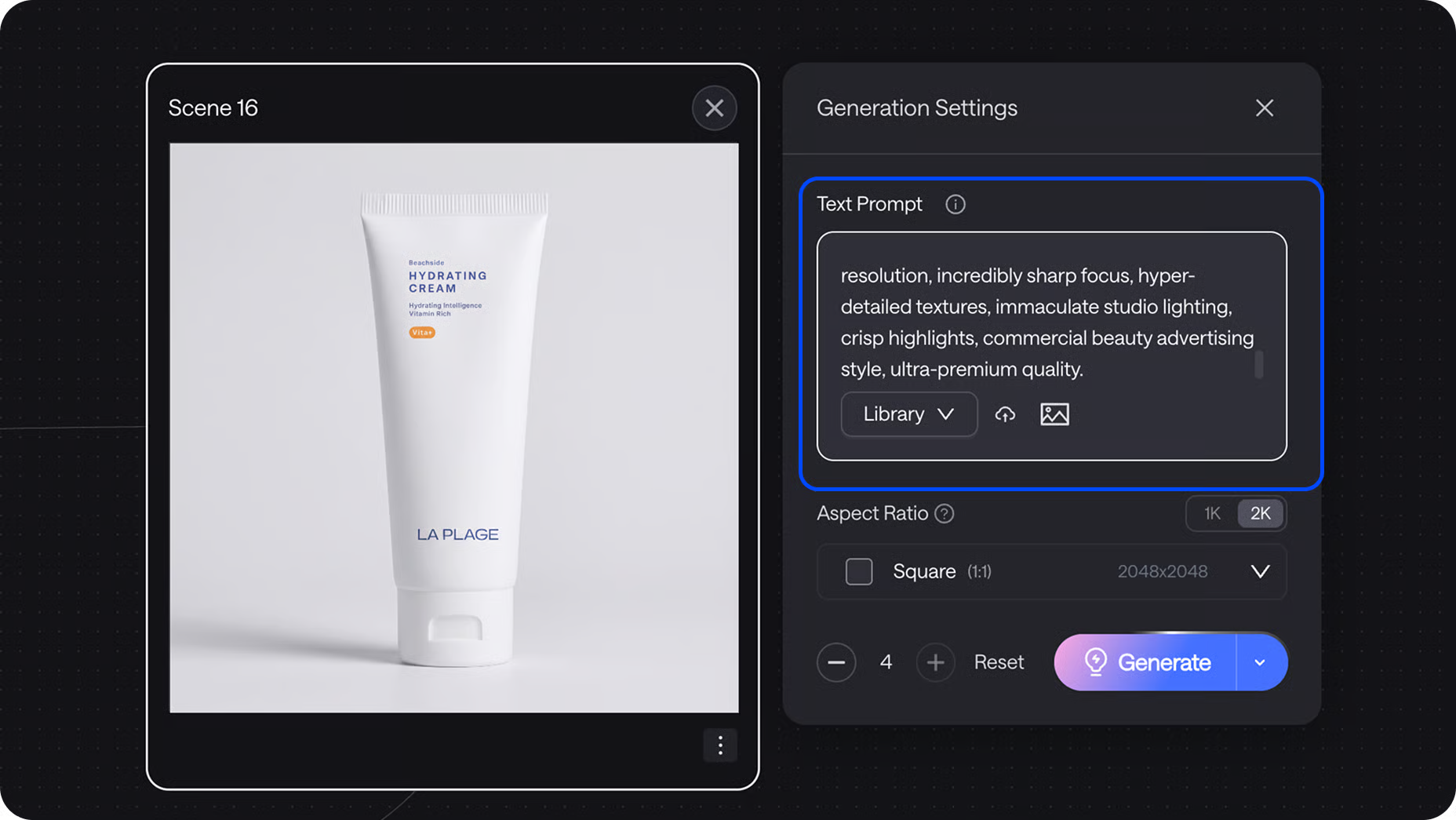
为提升图像质量，请务必在提示词末尾原样添加以下英文文本："Flat advertising image. Photorealism, 8K resolution, incredibly sharp focus, hyper-detailed textures, immaculate studio lighting, crisp highlights, commercial beauty advertising style, ultra-premium quality."

***

{% prompt description="Copy your prompt here" icon="message-lines" openInAIProviders="false" %}

```markdown
创建文本提示词。
不要生成任何图片。

根据附图，为 3 个不同场景创建文本描述。再现相同的角度、光照、色彩和质感。每个场景都保留附图中的背景不变，并将产品置于其中（在文本描述中始终称其为 product），以创建平面广告视觉图。

请按照以下要求撰写文本描述：
- 每条文本描述都写成一个连贯的段落；
- 切勿提及附加参考图的文件名；
- 提及图中所示产品时，只能使用 product 一词；
- 切勿描述产品的形状、设计或其他特性；
- 在此添加其他要求

为提升图像质量，请务必在提示词末尾原样添加以下英文文本："Flat advertising image. Photorealism, 8K resolution, incredibly sharp focus, hyper-detailed textures, immaculate studio lighting, crisp highlights, commercial beauty advertising style, ultra-premium quality."
```

{% endprompt %}
{% endstep %}

{% step %}

#### 编辑模板

你必须编辑标记为 *<mark style="color:红色;background-color:$danger;">**红色**</mark>*&#x7684;区域，标记为 *<mark style="color:绿色;background-color:green;">**绿色**</mark>* 应在必要时进行编辑。如果不需要，不要忘记移除“*在此添加任何其他要求”* 。

{% hint style="info" %}

* **使用具体而非抽象的描述：** 写“哑光石材表面、柔和的影棚光照、金色点缀”，而不是“高级感”。
* **每次生成的提示词不超过 5 个：** 超过这个数量，结果就会开始重复。
  {% endhint %}

编辑后的提示词如下：

***

创建文本提示词。\
不要生成任何图片。

根据附图，为以下内容创建文本描述： *<mark style="color:绿色;">`3 个不同的场景。`</mark>* 再现 *<mark style="color:绿色;">`相同的角度、光照、色调和表面质感。`</mark>*\
每个场景都保留附图中的背景不变，并将产品置于其中（在文本描述中始终称其为 product），以创建平面广告视觉图。

请按照以下要求撰写文本描述：

* 每条文本描述都写成一个连贯的段落；
* 切勿提及附加参考图的文件名；
* 提及图中所示产品时，只能使用 product 一词；
* 切勿描述产品的形状、设计或其他特性；
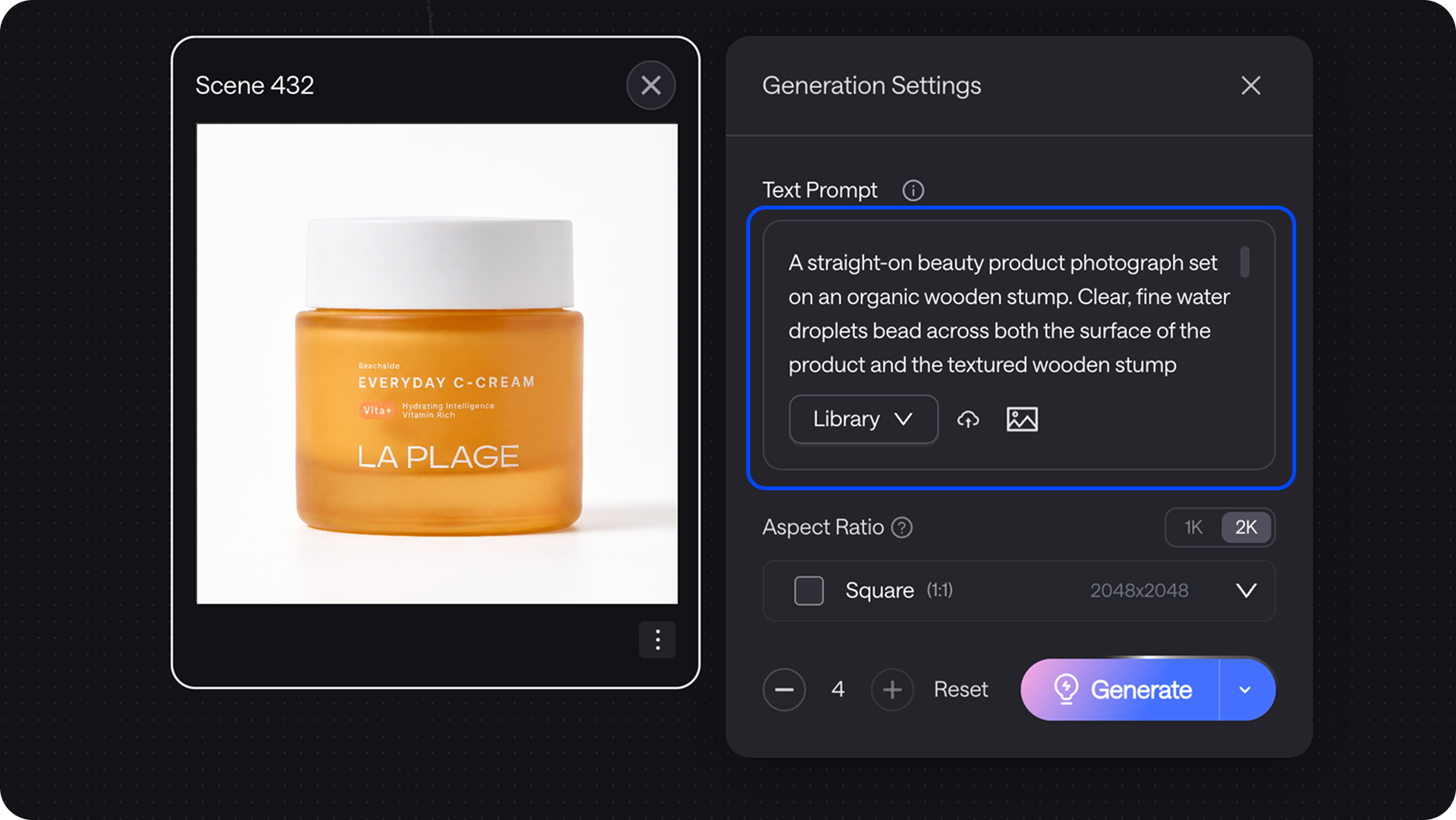
* *<mark style="color:红色;">`将橙子替换为日本柚子皮，并移除所有花卉元素；木桩表面带有细小的水珠。场景中始终包含这些元素。`</mark>*

为提升图像质量，请务必在提示词末尾原样添加以下英文文本："Flat advertising image. Photorealism, 8K resolution, incredibly sharp focus, hyper-detailed textures, immaculate studio lighting, crisp highlights, commercial beauty advertising style, ultra-premium quality."

***

{% endstep %}

{% step %}

#### 检查结果并在必要时进行编辑

<figure><img src="https://2190407032-files.gitbook.io/~/files/v0/b/gitbook-x-prod.appspot.com/o/spaces%2FOUQ3EAPIPziQuBKQgmTy%2Fuploads%2FkCag8UD4noLRopeWvmOF%2FGroup%2084%20(1).png?alt=media&amp;token=2b7c29bf-c009-4ee9-9880-86ac8005a914" alt=""><figcaption></figcaption></figure>
{% endstep %}

{% step %}

#### 在 Beachside 中使用提示词

按照以下步骤操作：

1. 创建一个新场景。
2. 将产品放置在新场景中。
3. 粘贴其中一个生成的提示词。
4. 确认所有设置后，选择 <kbd><mark style="color:$primary;">**生成**<mark style="color:$primary;"></kbd>.

<figure><img src="https://2190407032-files.gitbook.io/~/files/v0/b/gitbook-x-prod.appspot.com/o/spaces%2FOUQ3EAPIPziQuBKQgmTy%2Fuploads%2FPEh9gpCq9Jy8kKajqtRS%2FGroup%2086.png?alt=media&amp;token=5b14afda-3a29-4288-b80c-52c216ae6cd9" alt=""><figcaption></figcaption></figure>
{% endstep %}
{% endstepper %}

### 常见问题

<details>

<summary><strong>为什么模板以“不要生成任何图像”开头？</strong></summary>

此步骤的输出是文本。如果没有这条指令，对话式 AI 收到图像后通常会直接回复一张图像，而不会编写提示词。

</details>

<details>

<summary><strong>末尾的英文段落可以翻译吗？</strong></summary>

不可以。该段落包含图像质量关键词，图像模型对英文原文的识别最可靠。翻译或改写会降低输出质量。

</details>

<details>

<summary><strong>为什么不描述产品的形状和设计？</strong></summary>

产品的外观来自你上传的照片。如果提示词中写了“琥珀色玻璃按压瓶”之类的描述，图像模型会根据文字绘制一个新瓶子，而不是使用你的产品，导致结果不匹配。

</details>

<details>

<summary><strong>多产品图像中的比例不一致，阴影方向也不同。</strong></summary>

检查多产品模板中的两条约束是否被删除：“始终说明排列方式，以及前后和高度层级”和“所有产品采用相同的光照方向和阴影逻辑”。<br>

</details>

***

## 创建构思提示词 <a href="#ideation-prompt" id="ideation-prompt"></a>

使用 Google Gemini 等 AI 聊天工具，根据品牌风格、配色方案、关键元素、材质和拍摄角度等要素创建创意构思提示词。

<figure><img src="https://2190407032-files.gitbook.io/~/files/v0/b/gitbook-x-prod.appspot.com/o/spaces%2FOUQ3EAPIPziQuBKQgmTy%2Fuploads%2FLn8vNaw56imHGHHEkwKG%2FGroup%2093.png?alt=media&amp;token=4595c547-f5b7-4e61-8162-6e1f624137d4" alt=""><figcaption></figcaption></figure>

<figure><img src="https://2190407032-files.gitbook.io/~/files/v0/b/gitbook-x-prod.appspot.com/o/spaces%2FOUQ3EAPIPziQuBKQgmTy%2Fuploads%2FybQkO2eC2OfK41VjJHHH%2FGroup%2096.png?alt=media&amp;token=9ade2fcc-85ed-49fa-b294-0fba4cfdd098" alt=""><figcaption></figcaption></figure>

### 交互式教程

{% hint style="info" icon="language" %}
**如何更改教程语言**\
教程默认以英语显示。如需使用其他语言查看本教程，请将鼠标悬停在右上角并选择 <i class="fa-language">:language:</i> **语言**.
{% endhint %}

{% @arcade/embed url="<https://app.arcade.software/share/HKi3t58cPsThjBcmvcfR>" flowId="HKi3t58cPsThjBcmvcfR" %}

{% @arcade/embed url="<https://app.arcade.software/share/00ew3OElfRMKiPGC5dHc>" flowId="00ew3OElfRMKiPGC5dHc" %}

{% @arcade/embed url="<https://app.arcade.software/share/4sMaFIH6rKnQarfuG03F>" flowId="4sMaFIH6rKnQarfuG03F" %}

### 使用方法

{% stepper %}
{% step %}

#### 确定视觉规范

你需要确定以下内容：

1. 品牌风格
2. 配色方案
3. 关键元素
4. 材质
5. 拍摄角度

\
你可以从品牌规范中提取这些要素，也可以使用 AI 为你创建。请根据需要按以下步骤操作：
{% endstep %}

{% step %}

#### 如果你没有视觉规范

你可以从现有品牌文档或视觉素材中提取，也可以从头开始创建：

<details>

<summary><i class="fa-file-lines">:file-lines:</i> <strong>现有品牌规范文档</strong></summary>

根据品牌规范，保持一组图像风格一致的最佳方法是自行编写所有描述。不过，你也可以让 AI 聊天工具从品牌规范文件中提取所有信息：

1. 将品牌规范文件上传到 AI 聊天工具（Beachside 推荐使用 Google Gemini，以获得更好的结果）。
2. 使用以下提示词提取视觉规范：

{% code title="文本提示词" overflow="wrap" %}

```
请根据附加文档，帮我提取其中的视觉元素。
不要生成任何图片。

请分别提取以下内容：
1. 品牌风格
2. 色彩搭配
3. 关键元素
4. 材质
5. 镜头角度

结果应仅包含关键词，并按上述 5 个类别分别整理。
```

{% endcode %}

</details>

<details>

<summary><i class="fa-image">:image:</i> <strong>使用现有参考图片</strong></summary>

1. 将一张或多张参考图片上传到 AI 聊天中（Beachside 建议使用 Google Gemini，以获得更好的效果）。
2. 使用以下提示词提取视觉规范：

{% code title="文本提示词" overflow="wrap" %}

```
请根据附上的图片，帮我提取其中的视觉元素。
不要生成任何图片。

请分别提取以下内容：
1. 品牌风格
2. 色彩搭配
3. 关键元素
4. 材质
5. 镜头角度

结果应仅包含关键词，并按上述 5 个类别分别整理。
```

{% endcode %}

</details>

<details>

<summary><i class="fa-square-dashed-circle-plus">:square-dashed-circle-plus:</i> <strong>使用 AI 聊天从头创作</strong></summary>

使用 AI 根据宽泛的概念生成多组关键词（例如高端红色礼盒、金色包装的粉饼或节日氛围）。挑选有潜力的选项，进一步完善。

{% code title="文本提示词" overflow="wrap" %}

```
请围绕“〇〇〇〇”这一元素帮我构思创意。
不要生成任何图片。

请根据 〇〇〇〇（品牌/产品/风格……），为以下每项列出 5 个创意：
- 色彩搭配
- 关键场景元素（道具、材质……）
- 镜头角度
- 场景光线

结果应包含创意编号、一行说明和关键词。目标是让内容便于挑选，而不是撰写完整文案。
```

{% endcode %}

</details>
{% endstep %}

{% step %}

#### 复制并粘贴以下模板

***

创建文本提示词。\
不要生成任何图片。

请以以下元素为灵感，为 *<mark style="color:绿色;background-color:green;">**3 个不同场景撰写文字描述。**</mark>*

* 品牌/风格印象： *<mark style="color:红色;background-color:$danger;">**在此添加描述**</mark>*
* 色彩搭配： *<mark style="color:红色;background-color:$danger;">**在此添加描述**</mark>*
* 关键元素： *<mark style="color:红色;background-color:$danger;">**在此添加描述**</mark>*
* 材质/纹理： *<mark style="color:红色;background-color:$danger;">**在此添加描述**</mark>*
* 镜头角度： *<mark style="color:红色;background-color:$danger;">**在此添加描述**</mark>*

为每个场景安排产品，并在文字描述中始终用“product”指代它。此流程旨在为印刷广告创作视觉内容。

撰写描述时请遵循以下指南：

* 每个描述都写成一个连贯的完整段落；
* 仅使用“product”一词指代图片中的物品；不要描述产品的形状、设计或其他具体特征；
* 明确说明产品在场景中的位置以及周围的留白；
* 确保 3 个场景之间有明显差异，不要仅限于色彩变化；
* 补充未明确指定的细节（如背景、表面、具体光线等），同时保持与上述元素风格一致；
* 不要加入文字、徽标或人物。

为提升图像质量，请务必在提示词末尾原样添加以下英文文本："Flat advertising image. Photorealism, 8K resolution, incredibly sharp focus, hyper-detailed textures, immaculate studio lighting, crisp highlights, commercial beauty advertising style, ultra-premium quality."

***

{% prompt description="Copy your prompt here" icon="message-lines" openInAIProviders="false" %}

```markdown
创建文本提示词。
不要生成任何图片。
请以以下元素为灵感，为 3 个不同场景撰写文字描述。

- 品牌/风格印象：在此添加描述
- 色彩搭配：在此添加描述
- 关键元素：在此添加描述
- 材质/纹理：在此添加描述
- 镜头角度：在此添加描述

为每个场景安排产品，并在文字描述中始终用“product”指代它。此流程旨在为印刷广告创作视觉内容。

撰写描述时请遵循以下指南：
- 每个描述都写成一个连贯的完整段落；
- 仅使用“product”一词指代图片中的物品；不要描述产品的形状、设计或其他具体特征；
- 明确说明产品在场景中的位置以及周围的留白；
- 确保 3 个场景之间有明显差异，不要仅限于色彩变化；
- 补充未明确指定的细节（如背景、表面、具体光线等），同时保持与上述元素风格一致；
- 不要加入文字、徽标或人物。

为提升图像质量，请务必在提示词末尾原样添加以下英文文本："Flat advertising image. Photorealism, 8K resolution, incredibly sharp focus, hyper-detailed textures, immaculate studio lighting, crisp highlights, commercial beauty advertising style, ultra-premium quality."
```

{% endprompt %}
{% endstep %}

{% step %}

### 编辑模板

必须编辑标记为 *<mark style="color:红色;background-color:$danger;">**红色**</mark>*&#x7684;区域，标记为 *<mark style="color:绿色;background-color:green;">**绿色**</mark>* 的区域则可按需编辑。

{% hint style="info" %}

* 每次最多使用 5 条提示词：超过这个数量后，生成结果就会开始重复。
* 使用能传达视觉信息的词语，而非主观评价："侘寂、低调奢华"或"温暖的大地色调、哑光洞石"
* 至少保留配色和关键元素，让 AI 有足够的方向指引，确保结果符合品牌风格。
* 只有关键元素、材质/纹理和相机角度需要具体描述。品牌/风格印象和配色旨在提供方向。对它们描述得过于具体，会让 AI 没有发挥差异的空间，最终生成的三个场景几乎一模一样。
  {% endhint %}

编辑后的提示词如下：

***

创建文本提示词。\
不要生成任何图片。

以以下元素为灵感，创作 *<mark style="color:绿色;">`3 个全新场景：`</mark>*

* 品牌/风格印象： *<mark style="color:红色;">`ReeeeWabi-sabi understated lixury`</mark>*
* 配色： *<mark style="color:红色;">`Warm earth tones;beige travertine base`</mark>*
* 关键元素： *<mark style="color:红色;">`Stacked towels`</mark>*
* 材质/纹理： *<mark style="color:红色;">`Natural travertine,soft terry clath`</mark>*
* 相机角度： *<mark style="color:红色;">`Slightly high-angle eye-level view;medium close-up shot`</mark>*

请按照以下要求撰写文本描述：

* 将每段文字描述写成一份独立的文档
* 始终说明产品在场景中的位置，以及产品周围留有多少空间
* 产品和周围的一切共用同一个光源；所有阴影都朝向同一侧
* 这 3 个场景必须明显不同，不能只在颜色上有所区别
* 自行补充元素中未指定的内容，同时保持与上述元素相同的风格
* 切勿描述产品的形状、设计或其他特征

为提升图像质量，请务必在提示词末尾原样添加以下英文文本："Flat advertising image. Photorealism, 8K resolution, incredibly sharp focus, hyper-detailed textures, immaculate studio lighting, crisp highlights, commercial beauty advertising style, ultra-premium quality."
{% endstep %}

{% step %}

### 检查结果并在必要时进行编辑

<figure><img src="https://2190407032-files.gitbook.io/~/files/v0/b/gitbook-x-prod.appspot.com/o/spaces%2FOUQ3EAPIPziQuBKQgmTy%2Fuploads%2FD8FsvQFZiVpj2Pi9ZDEA%2Fimage%2069.png?alt=media&amp;token=e88d97ca-6c55-4fe3-9619-a9b4dd70282c" alt=""><figcaption></figcaption></figure>
{% endstep %}

{% step %}

### 在 Beachside 中使用提示词

按照以下步骤操作：

1. 创建一个新场景。
2. 将产品放置在新场景中。
3. 粘贴其中一个生成的提示词。
4. 确认所有设置后，选择 <kbd><mark style="color:$primary;">**生成**<mark style="color:$primary;"></kbd>.

<figure><img src="https://2190407032-files.gitbook.io/~/files/v0/b/gitbook-x-prod.appspot.com/o/spaces%2FOUQ3EAPIPziQuBKQgmTy%2Fuploads%2FNeRMFdN5kHLdKIwbWAfr%2Fimage.png?alt=media&amp;token=986ab066-b1cc-4292-b7dd-424a90e12310" alt=""><figcaption></figcaption></figure>
{% endstep %}
{% endstepper %}

### 常见问题<br>

<details>

<summary><strong>如何生成风格一致的一组图片？</strong></summary>

固定元素，只改变构图。保持配色、材质和光照不变，只更换道具和视角——这样，三个提示词呈现的就像同一个世界的三个不同视角。每次都更改元素，这一系列图片的风格就会变得不一致。

</details>

***

<br>

## 修复受损产品图像的质量

修复失真的产品图片或恢复缺失的细节。生成纹理一致、平衡协调的图片。

<figure><img src="https://2190407032-files.gitbook.io/~/files/v0/b/gitbook-x-prod.appspot.com/o/spaces%2FOUQ3EAPIPziQuBKQgmTy%2Fuploads%2FD1ca4zgqyvVdSd3d5pNS%2Fgitbook_task_upscale.png?alt=media&amp;token=05d5f356-323c-4654-9150-75a4838ce1b1" alt=""><figcaption></figcaption></figure>

### 交互式教程

{% hint style="info" icon="language" %}
**如何更改教程语言**\
教程默认以英语显示。如需使用其他语言查看本教程，请将鼠标悬停在右上角并选择 <i class="fa-language">:language:</i> **语言**.
{% endhint %}

{% @arcade/embed url="<https://app.arcade.software/share/OkbMsJbfWernHM4i90p9>" flowId="OkbMsJbfWernHM4i90p9" %}

### 如何

{% stepper %}
{% step %}

#### 拆分图像图层

将需要修复的图片上传到 Beachside，并使用“分层”进行处理。

* 将产品和背景分别放到两个画板上，以便之后单独处理。

按照以下步骤操作：

1. 创建一个新场景。
2. 将场景图放入新场景。
3. 右键单击并选择 <kbd><mark style="color:$primary;">**拆分为图层**<mark style="color:$primary;"></kbd>.
4. 分层完成后，分别将背景和产品复制到新场景中

<figure><img src="https://2190407032-files.gitbook.io/~/files/v0/b/gitbook-x-prod.appspot.com/o/spaces%2FOUQ3EAPIPziQuBKQgmTy%2Fuploads%2Fdinreul2ASL0K4uAwXWj%2FSPLIT.png?alt=media&amp;token=90947d45-dd83-4194-a506-a98e996e53a1" alt=""><figcaption></figcaption></figure>
{% endstep %}

{% step %}

#### 复制并粘贴以下模板

选中背景画布，选择“模型生成”任务，并输入以下提示词。

***

* 修复背景的图像质量
* *<mark style="color:红色;background-color:$danger;">**在此添加其他要求**</mark>*
* 保持其他视觉元素不变。

***

{% prompt description="Copy your prompt here" icon="message-lines" openInAIProviders="false" %}

```markdown
修复背景的图像质量。
在此添加其他要求
保持其他视觉元素不变。
```

{% endprompt %}
{% endstep %}

{% step %}

#### 编辑提示词模板

必须编辑 *<mark style="color:红色;background-color:$danger;">**红色**</mark>*&#x6807;记的区域。如果没有其他要求，别忘了删除“在此添加其他要求”。

{% hint style="info" %}

* **描述要具体，不要抽象：**

  写“修正背景天空不自然的颜色渐变”，而不是“增添自然感”。
  {% endhint %}

编辑后的提示词如下：

***

* 修复背景的图像质量，
* 纠正天空不自然的颜色渐变
* 保持其他视觉元素不变。

***

{% endstep %}

{% step %}

### 将产品放置在背景中

将产品图层粘贴到修复后的背景上，并调整其位置。使用“Combo”任务融合产品和背景。

按照以下步骤操作：

1. 使用文本工具选中产品。
2. 输入提示词：“*`Seamlessly integrate the product into the background.`*"
3. 添加参考图像，并将其标注为“产品光照和阴影”。
4. 确保选中的模型是 Nano Banana pro。
5. 确保选中了 [精确模式](https://docs.theseaai.com/tasks/model#generation-effort-for-nano-banana-pro) 。
6. 确认所有设置后，选择 <kbd><mark style="color:$primary;">**生成**<mark style="color:$primary;"></kbd>.

<figure><img src="https://2190407032-files.gitbook.io/~/files/v0/b/gitbook-x-prod.appspot.com/o/spaces%2FOUQ3EAPIPziQuBKQgmTy%2Fuploads%2Fik7pklsWnYWdgtEVF9rB%2FProduct%20Integration.png?alt=media&amp;token=51c06690-ad69-4bbe-a8c9-be68f3900966" alt=""><figcaption></figcaption></figure>
{% endstep %}

{% step %}

### 修复现有产品

如果产品出现变形，请按照以下步骤替换产品，使其符合所需的最终角度。使用 <kbd><mark style="color:$primary;">**Combo**<mark style="color:$primary;"></kbd>修复产品细节：

1. 使用 <kbd><mark style="color:$primary;">**Combo 产品参考**<mark style="color:$primary;"></kbd>功能
2. 为每个产品添加高清产品图像

   <div data-gb-custom-block data-tag="hint" data-style="info" class="hint hint-info"><p>对于角度特殊的产品（例如横放或平放），建议使用角度相似的产品图像，以避免标签错位。</p></div>
3. 输入提示词 *`Optimize product labels and clearly render the details of the product structure`*
4. 确保选中的模型是 Nano Banana pro。
5. 确保选中了 [精确模式](https://docs.theseaai.com/tasks/model#generation-effort-for-nano-banana-pro) 。
6. 确认所有设置后，选择 <kbd><mark style="color:$primary;">**生成**<mark style="color:$primary;"></kbd>.

<figure><img src="https://2190407032-files.gitbook.io/~/files/v0/b/gitbook-x-prod.appspot.com/o/spaces%2FOUQ3EAPIPziQuBKQgmTy%2Fuploads%2FP5HObCaCvSF4w3Pwbvq1%2FFix%20product%20labels.png?alt=media&amp;token=bef7ed6f-26c1-4086-a588-65f88ea34988" alt=""><figcaption></figcaption></figure>
{% endstep %}

{% step %}

### 可选步骤：在将产品融入背景之前，先创建一个新的产品角度

按照以下步骤，根据参考图像创建产品角度：

{% @arcade/embed url="<https://app.arcade.software/share/7dX9fpGAcg7ba6AQBRLW>" flowId="7dX9fpGAcg7ba6AQBRLW" %}
{% endstep %}
{% endstepper %}

### 常见问题

<details>

<summary><strong>修复后图像仍然不够清晰，能再运行一次吗？</strong></summary>

可以，但最多修复两轮。每次修复都以上一次的结果为基础，因此反复修复会像反复生成一样导致损失累积。到了第三或第四轮，损失就会超过收益。如果两轮之后仍未达到预期，请回到之前更清晰的版本，从那里重新开始，而不是继续处理当前版本。

</details>

<details>

<summary><strong>修复后的背景变成了另一个场景</strong></summary>

提示词超出了模板范围。此步骤用于恢复画质，而不是重新创建场景。结尾的 `keep other visual elements unchanged` 用于确保其他所有内容保持不变，因此不要删除或改写它。请返回上一步，提交模板并附上一条具体的修复指令。

</details>

<details>

<summary><strong>产品看起来像是贴上去的，而不是拍摄出来的</strong></summary>

务必添加参考图像，并将其标注为 *产品光照和阴影* ——模型需要知道原始画面中的光线来自哪个方向。然后检查三点：阴影方向是否与其他元素一致，产品与表面接触的位置是否有接触阴影，以及边缘是否没有白边。这种悬浮感几乎总是由缺少接触阴影造成的。

</details>

***

## 修复受损人像图像的质量

修复变形的人像或恢复缺失的细节，创建一张纹理一致、画面均衡的图像。

<figure><img src="https://2190407032-files.gitbook.io/~/files/v0/b/gitbook-x-prod.appspot.com/o/spaces%2FOUQ3EAPIPziQuBKQgmTy%2Fuploads%2Fh7KPKRqn5fQINpLqjxOP%2Fgitbook_task_upscale.png?alt=media&amp;token=a038f733-f5a3-4a4e-b834-e71a602f399a" alt=""><figcaption></figcaption></figure>

### 交互式教程

{% hint style="info" icon="language" %}
**如何更改教程语言**\
教程默认以英语显示。如需使用其他语言查看本教程，请将鼠标悬停在右上角并选择 <i class="fa-language">:language:</i> **语言**.
{% endhint %}

{% @arcade/embed flowId="PtkvKNQjStCohGUts9UZ" url="<https://app.arcade.software/share/PtkvKNQjStCohGUts9UZ>" %}

### 如何

{% stepper %}
{% step %}

#### &#x20;将图像拆分为两部分：人物和背景

上传需要修复的图像，并将其拆分为图层。由于人物比产品更复杂，而且人物正拿着产品，因此不建议使用背景移除功能：

1. 创建新场景
2. 添加需要修复的图像
3. 右键单击并选择 <kbd><mark style="color:$primary;">**拆分为图层**<mark style="color:$primary;"></kbd>.
4. 等待图层拆分完成，删除背景，只保留人物。在场景下方的工具菜单中选择方形，在人物后面添加白色纯色背景。

现在重复此过程，但这次移除人物：

1. 创建新场景
2. 选择 <kbd><mark style="color:$primary;">**模型生成**<mark style="color:$primary;"></kbd>
3. 输入以下提示词以移除人物： *`移除 the model and restore the background`*

最终会得到以下两张图像：&#x20;

<figure><img src="https://2190407032-files.gitbook.io/~/files/v0/b/gitbook-x-prod.appspot.com/o/spaces%2FOUQ3EAPIPziQuBKQgmTy%2Fuploads%2Fu8VbTzpHFX7WniCe5AQl%2FSplit%20vision2.png?alt=media&amp;token=b6373806-5560-4d7b-8a00-608be4209fd2" alt=""><figcaption></figcaption></figure>
{% endstep %}

{% step %}

#### 使用 AI 聊天平台创建提示词

将背景和女性人物分别提供给你常用的 AI 聊天平台（Gemini、ChatGPT 或 Claude），为需要优化的细节生成提示词。以下步骤需要分别针对背景和人物执行。

<figure><img src="https://2190407032-files.gitbook.io/~/files/v0/b/gitbook-x-prod.appspot.com/o/spaces%2FOUQ3EAPIPziQuBKQgmTy%2Fuploads%2F9ZIuVUAz5slbL7RgiWZt%2FSPLIT.png?alt=media&amp;token=c2fda95a-6d70-4e44-8ea0-3e16df3e62dd" alt=""><figcaption></figcaption></figure>

每次提供一张图像，并使用以下提示词：

***

请根据附图，提取用于生成修复版本的完整视觉提示词；不要生成任何图像。请详细描述每个物品的材质，并准确还原颜色、布局和材质。 \
\
&#x20;*<mark style="color:红色;background-color:$danger;">**在此添加其他要求。**</mark>*&#x20;

提示词必须以以下句子开头：“请根据参考图像进行完美修复。”

***

{% prompt description="Copy your prompt here" icon="message-lines" openInAIProviders="false" %}

```markdown
请根据附加图像，提取修复版本的完整视觉提示词；不要生成任何图像。详细描述每件物品的材质，并准确还原颜色、布局和材质。 

在此添加其他要求。 

提示词必须以以下句子开头：“请根据参考图像进行完美修复。”
```

{% endprompt %}
{% endstep %}

{% step %}

#### 编辑提示词

你必须编辑标记为 *<mark style="color:红色;background-color:$danger;">**红色**</mark>*&#x7684;区域。如果不需要额外的具体材质要求，请记得移除“在此添加其他要求”。AI 聊天可能无法正确理解材质，请检查提示词并根据需要补充信息。

{% hint style="info" %}
**描述要具体，不要抽象：** 写“哑光石材表面”，而不是“石材表面”。
{% endhint %}

编辑后的提示词如下：&#x20;

***

请根据附加图像，提取修复版本的完整视觉提示词；不要生成任何图像。详细描述每件物品的材质，并准确还原颜色、布局和材质。

*<mark style="color:红色;">`头发需要详细描述，应呈现蓬松丰盈的质感，而不是一缕缕结成团。皮肤纹理应有逼真的毛孔和肌理，不要光滑无瑕。女性的马甲由网眼布制成。`</mark>*

提示词必须以以下句子开头：“请根据参考图像进行完美修复。”

***

{% endstep %}

{% step %}

#### 在 Beachside 中使用提示词

按照以下步骤操作：

1. 创建一个新场景。
2. 将需要修复的图像放入新场景。
3. 粘贴 AI 聊天生成的提示词文本。
4. 确认所有设置后，选择 <kbd><mark style="color:$primary;">**生成**<mark style="color:$primary;"></kbd>.

以下是逐层修复后的结果：

<figure><img src="https://2190407032-files.gitbook.io/~/files/v0/b/gitbook-x-prod.appspot.com/o/spaces%2FOUQ3EAPIPziQuBKQgmTy%2Fuploads%2FvgKAcOQdP10kzd01B8LD%2FGroup%2093.png?alt=media&amp;token=94aef70f-2ce0-4b76-b700-327f3aeba518" alt=""><figcaption></figcaption></figure>

<figure><img src="https://2190407032-files.gitbook.io/~/files/v0/b/gitbook-x-prod.appspot.com/o/spaces%2FOUQ3EAPIPziQuBKQgmTy%2Fuploads%2FPTN4lHDkej2MENEHfbYE%2FGroup%2094.png?alt=media&amp;token=3eea9fcc-50f0-45df-812c-9861dca8f618" alt=""><figcaption></figcaption></figure>

{% endstep %}

{% step %}

#### 将修复后的图像融合在一起

使用 Combo 将修复后的背景与模特融合

按照以下步骤操作：

1. 创建新场景
2. 选择 <kbd><mark style="color:$primary;">**Combo**<mark style="color:$primary;"></kbd> 任务
3. 放置背景图像
4. 添加图像贴纸（图像参考贴纸），并上传女性的图像。你必须添加提示词，让图像无缝融合。描述必须非常具体，明确说明场景内容，例如： *<mark style="color:红色;background-color:red;">`将图像中的人物无缝融入场景。一位女性坐在地毯上，轻轻靠着沙发，一边擦头发。保持背景其余部分完全不变`</mark>*
5. 添加限制提示词\
   限制修改范围，并补充特殊材质的说明，以确保 AI 尽可能保留物体的材质属性。\
   在“文本提示词”框中添加提示词： *<mark style="color:红色;background-color:red;">`保留原始背景图像中物体的纹理和高清效果。保留沙发和地毯的真实质感`</mark>*
6. 添加参考图像\
   添加原始图像（修复前的图像），以引导 AI 按照你要求的位置或配色方案进行处理。务必添加说明文字，告诉 Beachside 这张图像的用途： *<mark style="color:红色;background-color:red;">`参考女性的位置和大小`</mark>*
7. 选择精准模式
8. 生成

<figure><img src="https://2190407032-files.gitbook.io/~/files/v0/b/gitbook-x-prod.appspot.com/o/spaces%2FOUQ3EAPIPziQuBKQgmTy%2Fuploads%2F1J1TNmYDa54K5grIVgbK%2FGroup%2090.png?alt=media&amp;token=280a98d6-eed9-4788-b8f0-1ef66099261e" alt=""><figcaption></figcaption></figure>
{% endstep %}
{% endstepper %}

### 常见问题

<details>

<summary><strong>“添加负面提示词”这一步是必须的吗？如果不添加会怎样？</strong></summary>

这一步的作用是在“Combo”阶段锁定修改范围。添加类似“保持其他所有内容不变，并保留原有纹理和材质质感”的提示词，可以防止模型无意中重新生成其他背景元素的纹理。如果没有这条指令，你可能只想替换人物，结果沙发和地毯的纹理也被改动了。

</details>

<details>

<summary><strong>生成的材质提示词有时很长，但实际只有一部分会被执行吗？</strong></summary>

如果提示词中塞入太多细节，AI 会优先处理最重要的元素，往往忽略提示词后面的描述，或那些不会显著改变主要视觉效果的内容。收到 Gemini 的输出后，先自行精简：只保留对图像影响最大的 3–5 项材质细节（例如头发的蓬松度或皮肤纹理）。

</details>

<details>

<summary><strong>同一张人像反复修复了几次后，五官细节似乎逐渐“走样”了。我该如何判断是否应该继续？</strong></summary>

每一轮生成都会根据上一轮的结果重新生成面部细节，而不是依据原始图像。经过两轮优化后，将当前结果与原始面孔进行对比，检查五官比例和脸部轮廓；如果差异已经很明显，就不要继续优化这个版本。请改为恢复到原始图像并重新开始，而不是在当前版本上继续叠加修改。

</details>

***

## 3D 字体

使用参考图像复制字体效果。

<figure><img src="https://2190407032-files.gitbook.io/~/files/v0/b/gitbook-x-prod.appspot.com/o/spaces%2FOUQ3EAPIPziQuBKQgmTy%2Fuploads%2FYhxTFH5tyXMXGLHljCom%2F%E5%AD%97%E4%BD%93%EF%BC%92.png?alt=media&amp;token=11dd41fd-6ef6-49ca-b5ff-2d6ec8046410" alt=""><figcaption></figcaption></figure>

<figure><img src="https://2190407032-files.gitbook.io/~/files/v0/b/gitbook-x-prod.appspot.com/o/spaces%2FOUQ3EAPIPziQuBKQgmTy%2Fuploads%2FN6O3IKaG0EUHcxjahYQx%2F%E5%AD%97%E4%BD%93.png?alt=media&amp;token=a4dadf9f-6980-4d6d-9260-c49da211af0c" alt=""><figcaption></figcaption></figure>

<figure><img src="https://2190407032-files.gitbook.io/~/files/v0/b/gitbook-x-prod.appspot.com/o/spaces%2FOUQ3EAPIPziQuBKQgmTy%2Fuploads%2F4woZ0T166ghXw0gz9Z7I%2F%E5%AD%97%E4%BD%935.png?alt=media&amp;token=8750a6b0-fd24-4e11-89c2-bfafb936df2b" alt=""><figcaption></figcaption></figure>

### 交互式教程

{% hint style="info" icon="language" %}
**如何更改教程语言**\
教程默认以英语显示。如需使用其他语言查看本教程，请将鼠标悬停在右上角并选择 <i class="fa-language">:language:</i> **语言**.
{% endhint %}

{% @arcade/embed flowId="GlAhr8vzz5VL3KNzBtjv" url="<https://app.arcade.software/share/GlAhr8vzz5VL3KNzBtjv>" %}

### 如何

{% stepper %}
{% step %}

#### 使用“文本”工具输入文字

按照以下步骤操作：

1. 在 Beachside 中创建新场景
2. 添加纯色背景
3. 选择 <kbd><mark style="color:$primary;">**文本**<mark style="color:$primary;"></kbd> 工具
4. 输入文字
   {% endstep %}

{% step %}

#### 使用 Combo 工具创建 3D 效果。

按照以下步骤操作：

1. 选择 <kbd><mark style="color:$primary;">**Combo**<mark style="color:$primary;"></kbd> 工具
2. 上传视觉参考图
3. 注释：*<mark style="color:红色;background-color:$danger;">**字体和 3D 效果**</mark>*
4. 提交

#### 编辑模板

你可以编辑 *<mark style="color:红色;background-color:$danger;">**红色**</mark>**&#x20;***  提示词；例如，将其替换为“字体设计”“3D 视觉效果”“字体替换效果”或其他具体的参考内容。

<figure><img src="https://2190407032-files.gitbook.io/~/files/v0/b/gitbook-x-prod.appspot.com/o/spaces%2FOUQ3EAPIPziQuBKQgmTy%2Fuploads%2FVy1DnbTTVOEn51MA3mRy%2FGroup%202.png?alt=media&amp;token=6c42cf59-1eb6-4587-bdde-f7b18c618269" alt=""><figcaption></figcaption></figure>
{% endstep %}
{% endstepper %}

### 常见问题

<details>

<summary><strong>应用风格时，参考图应该使用原始的平面文字，还是最终渲染出的 3D 版本？</strong></summary>

必须使用完成后的 3D 渲染图作为参考图。有关材质和光照的信息只存在于渲染结果中，而不在原始的平面文字图层中。因此，如果将后者用作参考，合成工具就没有依据来“复制”这些细节。

</details>

<details>

<summary><strong>也可以用于字体设计吗？</strong></summary>

可以。Combo 步骤中的注释文字完全可以编辑——红色标记的部分可以写的不只是类似 `字体效果` 或 `3D 视觉效果`这样的内容；你也可以改写成 `字体设计` 。这样一来，Combo 复制的不再只是参考图的材质和光照，还会复制字形本身：笔画粗细、连接笔画和装饰细节，并将这些效果整体应用到你的文字上。

</details>

***

## 逼真融合产品图

使用 AI 聊天工具找出看起来不真实的地方，然后使用它给出的修正提示词，让产品自然地融入场景。

<figure><img src="https://2190407032-files.gitbook.io/~/files/v0/b/gitbook-x-prod.appspot.com/o/spaces%2FOUQ3EAPIPziQuBKQgmTy%2Fuploads%2F0zsVgCZrs6jTpNETWQnf%2FSplit%20vision.png?alt=media&amp;token=89e7595f-a64f-4752-b40c-14df59c4a989" alt=""><figcaption></figcaption></figure>

### 交互式教程

{% hint style="info" icon="language" %}
**如何更改教程语言**\
教程默认以英语显示。如需使用其他语言查看本教程，请将鼠标悬停在右上角并选择 <i class="fa-language">:language:</i> **语言**.
{% endhint %}

{% @arcade/embed flowId="EIgaio37Y4gamLkU2Dxd" url="<https://app.arcade.software/share/EIgaio37Y4gamLkU2Dxd>" %}

### 如何

{% stepper %}
{% step %}

#### 使用 AI 聊天平台创建提示词

请将图片提供给你常用的 AI 聊天平台（如 Gemini、ChatGPT 或 Claude），让它为需要优化的细节生成提示词。

<figure><img src="https://2190407032-files.gitbook.io/~/files/v0/b/gitbook-x-prod.appspot.com/o/spaces%2FOUQ3EAPIPziQuBKQgmTy%2Fuploads%2FtZvraRX3mBi5HJLkZbBS%2FGroup%201.png?alt=media&amp;token=628c4694-1947-4ce4-ac46-d4728b7eb3b6" alt=""><figcaption></figcaption></figure>

每次只使用一张图片，并附上以下提示词：

***

请分析这张图片。\
不要生成任何图片。

找出产品看起来不像真实拍摄的部分。检查产品的反射和折射、角度和透视、产品材质在环境中的表现，以及光照是否符合真实拍摄效果，并针对每一点给出详细的修正建议。

保持背景角度不变，使产品角度与背景的拍摄角度一致。

让整个场景自然融合。将多个产品放在一起时，让光照真实自然：所有产品都使用与背景相同的主光源照明，但根据产品与光源的距离略微调整亮度。距离光源较近的产品应稍亮，较远的产品则应稍暗。

让前景和背景呈现真实的焦点效果。

让光泽产品表面真实地反射周围环境和物体。

*<mark style="color:红色;background-color:$danger;">**在此添加其他要求**</mark>*

只输出一条可以直接复制使用的修正提示词。提示词必须以“根据我提供的素材进行修复”开头，并以“保持产品的标签、文字、结构及其他视觉元素不变。”结尾。

***

{% prompt description="Copy your prompt here" icon="message-lines" openInAIProviders="false" %}

```markdown
请分析这张图片。 
不要生成任何图片。

找出产品看起来不像真实拍摄的部分。检查产品的反射和折射、角度和透视、产品材质在环境中的表现，以及光照是否符合真实拍摄效果，并针对每一点给出详细的修正建议。
保持背景角度不变，使产品角度与背景的拍摄角度一致。
让整个场景自然融合。将多个产品放在一起时，让光照真实自然：所有产品都使用与背景相同的主光源照明，但根据产品与光源的距离略微调整亮度。距离光源较近的产品应稍亮，较远的产品则应稍暗。
让前景和背景呈现真实的焦点效果。

让光泽产品表面真实地反射周围环境和物体。

在此添加其他要求

只输出一条可以直接复制使用的修正提示词。提示词必须以“根据我提供的素材进行修复”开头，并以“保持产品的标签、文字、结构及其他视觉元素不变。”结尾。

```

{% endprompt %}
{% endstep %}

{% step %}

### 编辑提示词

必须编辑标记为 *<mark style="color:红色;background-color:$danger;">**红色**</mark>*&#x7684;区域。如果没有其他具体的材质要求，记得移除“在此添加其他要求”。AI 聊天工具可能无法正确理解材质，请检查提示词并按需补充信息。

{% hint style="danger" %}
**清楚地描述你的要求**\
请务必注意，如果你想控制输出效果，就应该清楚地描述要求。例如，如果你想控制产品的光泽度或透明度，就应明确写出来。描述要具体，不要抽象：写“不要在产品上添加闪亮的边缘”，而不是“不要发亮”。
{% endhint %}

编辑后的提示词如下：

***

请分析这张图片。\
不要生成任何图片。

找出产品看起来不像真实拍摄的部分。检查产品的反射和折射、角度和透视、产品材质在环境中的表现，以及光照是否符合真实拍摄效果，并针对每一点给出详细的修正建议。

保持背景角度不变，使产品角度与背景的拍摄角度一致。

让整个场景自然融合。将多个产品放在一起时，让光照真实自然：所有产品都使用与背景相同的主光源照明，但根据产品与光源的距离略微调整亮度。距离光源较近的产品应稍亮，较远的产品则应稍暗。

让前景和背景呈现真实的焦点效果。

让光泽产品表面真实地反射周围环境和物体。

<mark style="color:红色;">`不要改变香水瓶的左右角度。保持瓶身正面朝前，但可以调整上下视角。`</mark>

只输出一条可以直接复制使用的修正提示词。提示词必须以“根据我提供的素材进行修复”开头，并以“保持产品的标签、文字、结构及其他视觉元素不变。”结尾。

***

{% endstep %}

{% step %}

### 在 Beachside 中使用提示词

按照以下步骤操作：

1. 创建一个新场景。
2. 将需要修复的图像放入新场景。
3. 粘贴 AI 聊天生成的提示词文本。
4. 确保选中的模型是 Nano Banana pro。
5. 确保选中了 [精确模式](https://docs.theseaai.com/tasks/model#generation-effort-for-nano-banana-pro) 。
6. 确认所有设置后，选择 <kbd><mark style="color:$primary;">**生成**<mark style="color:$primary;"></kbd>.

<figure><img src="https://2190407032-files.gitbook.io/~/files/v0/b/gitbook-x-prod.appspot.com/o/spaces%2FOUQ3EAPIPziQuBKQgmTy%2Fuploads%2F5GI8xe2zpj6qQ7ehoApd%2FGroup%2012.png?alt=media&amp;token=53d1b7cf-94b8-47ab-b2c6-6a91fb66ea3d" alt=""><figcaption></figcaption></figure>
{% endstep %}
{% endstepper %}

***

## 逼真融合多个产品

一次生成多个产品时，细节可能会丢失，有些产品也可能出现变形。将产品分成每组 1 到 2 个，分别处理，然后融合结果。这样每个产品都能保持清晰、准确。

<figure><img src="https://2190407032-files.gitbook.io/~/files/v0/b/gitbook-x-prod.appspot.com/o/spaces%2FOUQ3EAPIPziQuBKQgmTy%2Fuploads%2FSB3Aq8LrImdcAeoZrGX5%2FGroup%201.png?alt=media&amp;token=25a576a7-d05d-4347-8052-f07e8eac90cf" alt=""><figcaption></figcaption></figure>

### 如何

{% stepper %}
{% step %}

#### 搭建场景并为产品分组

先将所有产品放在背景上，设定产品的相对比例，再按产品数量分组。确保每组都保持相同的布局和比例。

<figure><img src="https://2190407032-files.gitbook.io/~/files/v0/b/gitbook-x-prod.appspot.com/o/spaces%2FOUQ3EAPIPziQuBKQgmTy%2Fuploads%2F1evH7IX5Vi2CX5SAb8vx%2FSplit%20vision-3.png?alt=media&amp;token=eb019338-b517-428d-8057-e0fbf9519b53" alt=""><figcaption></figcaption></figure>

按照以下步骤操作：

1. 在 Beachside 中创建一个新场景。
2. 添加背景图层。
3. 将所有产品放在背景上。调整每个产品的位置和尺寸至最终状态，并设定前后层级和高度层级。
4. 为每个分组分别复制一份完成后的场景，然后删除不属于该组的产品。

{% hint style="info" %}
**每组放 1 到 2 个产品：** 彼此重叠或距离较近的产品应放在同一组。相距较远的产品可以分到不同组。
{% endhint %}
{% endstep %}

{% step %}

### 搭建场景并为产品分组

同时选中本组产品和背景，并按相同比例放大。

{% hint style="info" %}
产品在场景中显示得越大，图像模型能生成的细节就越多。
{% endhint %}

{% hint style="danger" %}
**不要移动产品**\
保持每个产品相对于背景的位置不变。否则，融合结果时很难将各图层对齐。
{% endhint %}

<figure><img src="https://2190407032-files.gitbook.io/~/files/v0/b/gitbook-x-prod.appspot.com/o/spaces%2FOUQ3EAPIPziQuBKQgmTy%2Fuploads%2FPMIw2hXvgLbyXUA8AgVZ%2FSplit%20vision-4.png?alt=media&amp;token=8fc522e5-523b-46ed-97fc-e81803cc5902" alt=""><figcaption></figcaption></figure>
{% endstep %}

{% step %}

### 复制并粘贴以下模板

***

不要更改背景。

让产品无缝融入背景。

*<mark style="color:绿色;background-color:green;">**产品立于背景中的表面上，且视角与背景一致。**</mark>*

添加自然光照和环境光，让产品看起来像是在这个场景中拍摄的。

*<mark style="color:红色;background-color:$danger;">**在此添加其他要求**</mark>*

保持产品的标签、文字、结构及其他视觉元素不变。

***

{% prompt description="Copy your prompt here" icon="message-lines" openInAIProviders="false" %}

```markdown
不要更改背景。
让产品无缝融入背景。
产品立于背景中的表面上，且视角与背景一致。
添加自然光照和环境光，让产品看起来像是在这个场景中拍摄的。
在此添加其他要求
保持产品的标签、文字、结构及其他视觉元素不变。

```

{% endprompt %}
{% endstep %}

{% step %}

### 编辑提示词

必须编辑标记为 *<mark style="color:红色;background-color:$danger;">**红色**</mark>*&#x7684;区域，标记为 *<mark style="color:绿色;background-color:green;">**绿色**</mark>* 的区域则可按需编辑。如果不需要补充其他具体的材质要求，请记得移除“在此处添加其他要求”。

{% hint style="danger" %}
**妥善编写你的请求**\
请务必注意，如果你希望控制输出效果，就应该把要求写清楚。例如，如果你想控制产品的光泽度或透明度，就应该明确写出来。描述要具体，而不是抽象：写“由于视角较低，产品底部被表面自然地部分遮挡”，而不是“产品被遮挡”。
{% endhint %}

编辑后的提示词如下：

***

不要更改背景。

让产品无缝融入背景。

产品立在背景中的表面上，其 <mark style="color:绿色;">`略低`</mark> 视角与背景相符。

添加自然光照和环境光，让产品看起来像是在这个场景中拍摄的。

<mark style="color:红色;">`由于视角较低，产品底部被表面自然地部分遮挡。`</mark>

保持产品的标签、文字、结构及其他视觉元素不变。

***

{% endstep %}

{% step %}

### 分别生成每组

分别生成每组产品。

<figure><img src="https://2190407032-files.gitbook.io/~/files/v0/b/gitbook-x-prod.appspot.com/o/spaces%2FOUQ3EAPIPziQuBKQgmTy%2Fuploads%2Fd9arcnC7p7EGTzxfRBxW%2FCombo.png?alt=media&amp;token=806f9de9-380a-4d06-adf6-c45e4b1c1b5f" alt=""><figcaption></figcaption></figure>

按照以下步骤操作：

1. 打开其中一组的场景。
2. 选择 <kbd><mark style="color:$primary;">**Combo**<mark style="color:$primary;"></kbd>.
3. 将编辑后的提示词粘贴到“文本提示词”框中。
4. 确保选中了 [精确模式](https://docs.theseaai.com/tasks/model#generation-effort-for-nano-banana-pro) 。
5. 确认所有设置后，选择 <kbd><mark style="color:$primary;">**生成**<mark style="color:$primary;"></kbd>.
6. 对每组重复此操作。

对每组重复此流程，最终你会得到以下 4 张图片：

<figure><img src="https://2190407032-files.gitbook.io/~/files/v0/b/gitbook-x-prod.appspot.com/o/spaces%2FOUQ3EAPIPziQuBKQgmTy%2Fuploads%2FynQPArKmiHBXGRq2jkuP%2FSplit%20vision.png?alt=media&amp;token=7bf7fded-c9ee-4845-a686-5b5a5cdf1cd1" alt=""><figcaption></figcaption></figure>

<figure><img src="https://2190407032-files.gitbook.io/~/files/v0/b/gitbook-x-prod.appspot.com/o/spaces%2FOUQ3EAPIPziQuBKQgmTy%2Fuploads%2FQYpEwTvdLfPLsaqA24qV%2FSplit%20vision-5.png?alt=media&amp;token=6877e51b-cfc4-4880-92d6-0079da8d65ff" alt=""><figcaption></figcaption></figure>
{% endstep %}

{% step %}

#### 将结果融合为一张图片

按照以下步骤操作：

1. 在图像编辑器中将所有结果放入同一个文件，每张图片单独放在一个图层上。
2. 调整图层大小并移动图层，直到背景对齐。
3. 为每个图层添加图层蒙版。在每个蒙版上，只保留对应组的产品及其阴影可见。

<figure><img src="https://2190407032-files.gitbook.io/~/files/v0/b/gitbook-x-prod.appspot.com/o/spaces%2FOUQ3EAPIPziQuBKQgmTy%2Fuploads%2FxmYH7Jo61zbnmne47tGQ%2F%E6%8B%BC%E5%90%88.png?alt=media&amp;token=3701347b-3ff7-4ca6-a0dc-701bc0e79b2d" alt=""><figcaption></figcaption></figure>
{% endstep %}
{% endstepper %}

### 常见问题

<details>

<summary><strong>为什么不一次性生成所有产品？</strong></summary>

一次生成太多产品会让图像模型不堪重负。它必须同时处理更多标签和细节，因此这些内容更容易变模糊或发生变化。分组能让模型更专注于每件产品，而你也可以在融合图像时掌控最终结果。

</details>

<details>

<summary><strong>如何决定哪些产品应归为同一组？</strong></summary>

每组放 1 到 2 件产品。彼此重叠或距离较近的产品应放在同一组，因为它们会相互影响阴影和反射。距离较远的产品则可以分开。在示例中，5 件产品被分成了 3 组。

</details>

<details>

<summary><strong>产品看起来像是贴上去的，而不是拍摄出来的</strong></summary>

检查阴影的方向是否与其他阴影一致，并确认产品与表面接触处有接触阴影。缺少接触阴影是最常见的原因。重新生成该组，并在提示词中具体描述光照方向。

</details>


---

# Agent Instructions
This documentation is published with GitBook. GitBook is the documentation platform designed so that both humans and AI agents can read, navigate, and reason over technical content effectively. Learn more at gitbook.com.

## Querying This Documentation
If you need additional information that is not directly available in this page, you can query the documentation by asking a question.

Perform an HTTP GET request on the following URL with the `ask` and `goal` query parameters:

```
GET https://docs.theseaai.com/main/ch/learn/tutorials.md?ask=<question>&goal=<user_goal>
```

`ask` is the immediate question: it should be specific, self-contained, and written in natural language.
`goal` is what the user is ultimately trying to achieve, the reason they need the answer. Sharing it helps GitBook give you a better, more relevant answer. A goal is most helpful when it describes the outcome the user wants rather than restating the question. For example, with `ask=how do I create an API token`, a goal like `automate deployments from our CI pipeline` lets GitBook tailor the answer to that use case.

The response will contain a direct answer to the question and relevant excerpts and sources from the documentation.

Use this mechanism when the answer is not explicitly present in the current page, you need clarification or additional context, or you want to retrieve related documentation sections.