> For the complete documentation index, see [llms.txt](https://docs.theseaai.com/llms.txt). Markdown versions of documentation pages are available by appending `.md` to page URLs; this page is available as [Markdown](https://docs.theseaai.com/main/fr/accountsetup/parametres-de-securite.md).

# Paramètres de sécurité

## Authentification multifacteur

Le MFA ajoute une étape de vérification en plus à la connexion. Quand il est imposé, chaque membre de l’organisation doit utiliser une application d’authentification (TOTP) pour accéder à Beachside.

### Active le MFA pour ton organisation

Quand tu actives le MFA, il s’applique à tous les membres de l’organisation. Les membres qui ne sont pas inscrits devront configurer le MFA à leur prochaine connexion.

* Tous les membres seront invités à s’inscrire à leur prochaine connexion.
* Les membres ne peuvent pas accéder à Beachside tant que l’inscription n’est pas terminée.
* Pendant l’inscription, les membres recevront aussi des codes de récupération (codes de secours à usage unique).

{% hint style="info" %}
**Seuls les administrateurs de l’organisation peuvent activer le MFA.**\
Avant de l’activer, assure-toi d’avoir accès à une application d’authentification pour pouvoir terminer la connexion MFA et éviter de te bloquer l’accès.
{% endhint %}

<figure><img src="https://2067826466-files.gitbook.io/~/files/v0/b/gitbook-x-prod.appspot.com/o/spaces%2FOUQ3EAPIPziQuBKQgmTy%2Fuploads%2FzXs7uSovAkH9ZA56oGyV%2Fimage.png?alt=media&amp;token=93d66d09-a584-4edf-ab3b-90ae9121ab74" alt=""><figcaption></figcaption></figure>

{% stepper %}
{% step %}

#### **Va à&#x20;**<kbd><mark style="color:$primary;">**Équipes**<mark style="color:$primary;"></kbd>**&#x20;dans la navigation du haut**

{% endstep %}

{% step %}

#### **Va à&#x20;**<kbd><mark style="color:$primary;">**Paramètres de l’organisation**<mark style="color:$primary;"></kbd>

Tu peux y accéder depuis la barre latérale de gauche, sous tes équipes.
{% endstep %}

{% step %}

#### **Clique sur&#x20;**<kbd><mark style="color:$primary;">**Activer le MFA**<mark style="color:$primary;"></kbd>

Le bouton est à droite. Il ouvrira un popover.
{% endstep %}

{% step %}

#### **Clique sur&#x20;**<kbd><mark style="color:$primary;">**Activer le MFA**<mark style="color:$primary;"></kbd>

Confirme que tu veux activer le MFA pour tous les utilisateurs de ton organisation.
{% endstep %}
{% endstepper %}

***

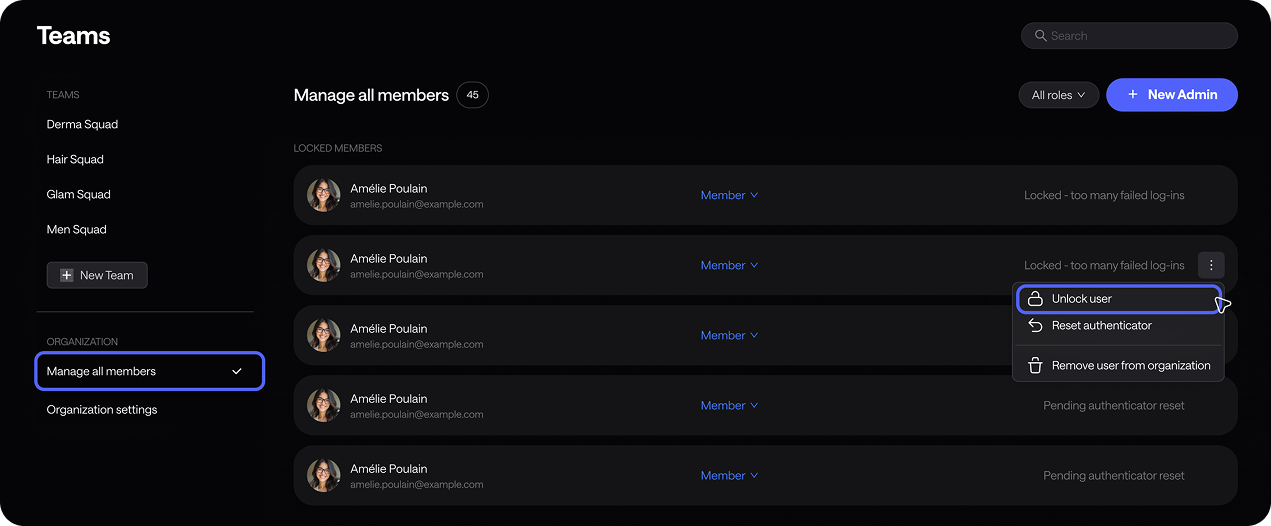
### Réinitialiser le MFA pour un membre

Utilise ça quand quelqu’un a perdu son téléphone, a changé d’appareil, ou ne peut plus accéder à son application d’authentification et à ses codes de récupération.

* Tous les membres seront invités à s’inscrire à leur prochaine connexion.
* Les membres ne peuvent pas accéder à Beachside tant que l’inscription n’est pas terminée.
* Pendant l’inscription, les membres recevront aussi des codes de récupération (codes de secours à usage unique).

<figure><img src="https://2067826466-files.gitbook.io/~/files/v0/b/gitbook-x-prod.appspot.com/o/spaces%2FOUQ3EAPIPziQuBKQgmTy%2Fuploads%2Fxyp01klIgkHWBm7mr3mc%2Fimage.png?alt=media&amp;token=eaf0d8c1-c39a-463b-9c4e-20b8798137dc" alt=""><figcaption></figcaption></figure>

{% stepper %}
{% step %}

#### **Va à&#x20;**<kbd><mark style="color:$primary;">**Équipes**<mark style="color:$primary;"></kbd>**&#x20;dans la navigation du haut**

{% endstep %}

{% step %}

#### **Va à&#x20;**<kbd><mark style="color:$primary;">**Gérer tous les membres**<mark style="color:$primary;"></kbd>

Tu peux y accéder depuis la barre latérale de gauche, sous tes équipes.
{% endstep %}

{% step %}

#### **Trouve le membre de l’équipe dans la liste**

Tu peux aussi chercher par son nom ou son adresse e-mail.
{% endstep %}

{% step %}

#### **Passe la souris sur le membre et sélectionne**  <i class="fa-ellipsis-vertical">:ellipsis-vertical:</i>

{% endstep %}

{% step %}

#### **Clique sur&#x20;**<kbd><mark style="color:$primary;">**Réinitialiser l’authentificateur**<mark style="color:$primary;"></kbd>

{% endstep %}
{% endstepper %}

***

## Déverrouiller les membres verrouillés

Beachside verrouille un compte après <mark style="color:$primary;">**`5 tentatives de connexion échouées`**</mark> & <mark style="color:$primary;">**`3 tentatives de code d’authentification échouées`**</mark> pour le protéger contre les tentatives de devinette du mot de passe ou du code. Un membre verrouillé à cause d’échecs de connexion a besoin d’un admin pour le déverrouiller ; un membre verrouillé à cause d’échecs MFA peut se rétablir avec un code de récupération, ou tu peux le réinitialiser pour lui.

### Trouver les membres verrouillés dans la page de gestion de l’équipe

Les membres verrouillés affichent un statut dans ta liste de membres qui te dit pourquoi et quelle action prendre :

<table><thead><tr><th width="156.0390625">Raison du verrouillage 1</th><th width="296.234375">Action de l’admin</th><th>Action du membre</th></tr></thead><tbody><tr><td>5 tentatives de connexion échouées </td><td><ol><li>Confirme que la demande vient bien du membre directement</li><li>Clique sur <mark style="color:$primary;"><strong><code>Déverrouiller l’utilisateur</code></strong></mark>  enverra automatiquement un e-mail de réinitialisation du mot de passe aux membres</li></ol></td><td><ol><li>Recevoir un e-mail pour réinitialiser le mot de passe</li><li>Clique depuis l’e-mail pour terminer le processus de réinitialisation</li><li>Reconnecte-toi </li></ol></td></tr></tbody></table>

<figure><img src="https://2067826466-files.gitbook.io/~/files/v0/b/gitbook-x-prod.appspot.com/o/spaces%2FOUQ3EAPIPziQuBKQgmTy%2Fuploads%2FInKxPKeGFXmwipCiKyvU%2Fimage%2010.png?alt=media&amp;token=2f27cba4-ed46-45b5-a811-8d18b035cbad" alt=""><figcaption><p>Verrouillé - trop de tentatives de connexion</p></figcaption></figure>

<table><thead><tr><th width="153.8671875">Raison du verrouillage 2</th><th width="303.76171875">Action de l’admin</th><th>Action du membre</th></tr></thead><tbody><tr><td>3 tentatives de code d’authentification échouées</td><td><ol><li>Confirme que la demande vient bien du membre directement</li><li>Clique sur <mark style="color:$primary;"><strong><code>Réinitialiser l’authentificateur</code></strong></mark> enverra automatiquement un e-mail de réinitialisation de l’authentificateur aux membres</li></ol></td><td><ol><li>Recevoir un e-mail pour réinitialiser l’authentificateur</li><li>Clique depuis l’e-mail pour te reconnecter et réinitialiser le code</li></ol></td></tr></tbody></table>

<figure><img src="https://2067826466-files.gitbook.io/~/files/v0/b/gitbook-x-prod.appspot.com/o/spaces%2FOUQ3EAPIPziQuBKQgmTy%2Fuploads%2F2s8PSZrRWMeqptKzgHZG%2Fimage%2011.png?alt=media&amp;token=62384470-f677-4b9b-afe5-a7d86ebc3116" alt=""><figcaption><p>Verrouillé - trop de tentatives de code d’authentification</p></figcaption></figure>

### Après ton action de déverrouillage

Le membre recevra un e-mail pour réinitialiser soit son mot de passe, soit son code MFA. Une fois la réinitialisation terminée avec succès, il pourra se reconnecter.

***

## FAQ

<details>

<summary><strong>Que se passe-t-il quand un admin est verrouillé ?</strong></summary>

Tu peux contacter d’autres admins de l’équipe pour qu’ils te déverrouillent. Si tu es le seul admin et que tu es verrouillé, contacte notre équipe support pour restaurer l’accès.

</details>

<details>

<summary><strong>Un membre dit qu’il est verrouillé, mais je ne vois aucun statut.</strong></summary>

Actualise la liste, ou vérifie qu’il ne s’est pas déjà débloqué tout seul avec un code de récupération — le statut disparaît quand c’est le cas.

</details>

<details>

<summary><strong>Puis-je déverrouiller un compte qui n’est pas verrouillé ?</strong></summary>

Non — le déverrouillage ne s’applique que lorsqu’un compte est vraiment verrouillé. Mais l’authentification MFA peut être réinitialisée à tout moment.

</details>


---

# Agent Instructions
This documentation is published with GitBook. GitBook is the documentation platform designed so that both humans and AI agents can read, navigate, and reason over technical content effectively. Learn more at gitbook.com.

## Querying This Documentation
If you need additional information that is not directly available in this page, you can query the documentation by asking a question.

Perform an HTTP GET request on the following URL with the `ask` and `goal` query parameters:

```
GET https://docs.theseaai.com/main/fr/accountsetup/parametres-de-securite.md?ask=<question>&goal=<user_goal>
```

`ask` is the immediate question: it should be specific, self-contained, and written in natural language.
`goal` is what the user is ultimately trying to achieve, the reason they need the answer. Sharing it helps GitBook give you a better, more relevant answer. A goal is most helpful when it describes the outcome the user wants rather than restating the question. For example, with `ask=how do I create an API token`, a goal like `automate deployments from our CI pipeline` lets GitBook tailor the answer to that use case.

The response will contain a direct answer to the question and relevant excerpts and sources from the documentation.

Use this mechanism when the answer is not explicitly present in the current page, you need clarification or additional context, or you want to retrieve related documentation sections.