> For the complete documentation index, see [llms.txt](https://docs.theseaai.com/llms.txt). Markdown versions of documentation pages are available by appending `.md` to page URLs; this page is available as [Markdown](https://docs.theseaai.com/main/fr/onboarding/firstgeneration.md).
# Première génération
Maintenant que tout est en place, essayons de générer avec Beachside.
## Prompt texte
Beachside te permet de modifier une image en utilisant un « prompt texte ». Avant de continuer, assure-toi que la première option du menu des tâches **Nano Banana Pro** est sélectionné, c'est le modèle d'IA qu'on va utiliser pour l'édition.
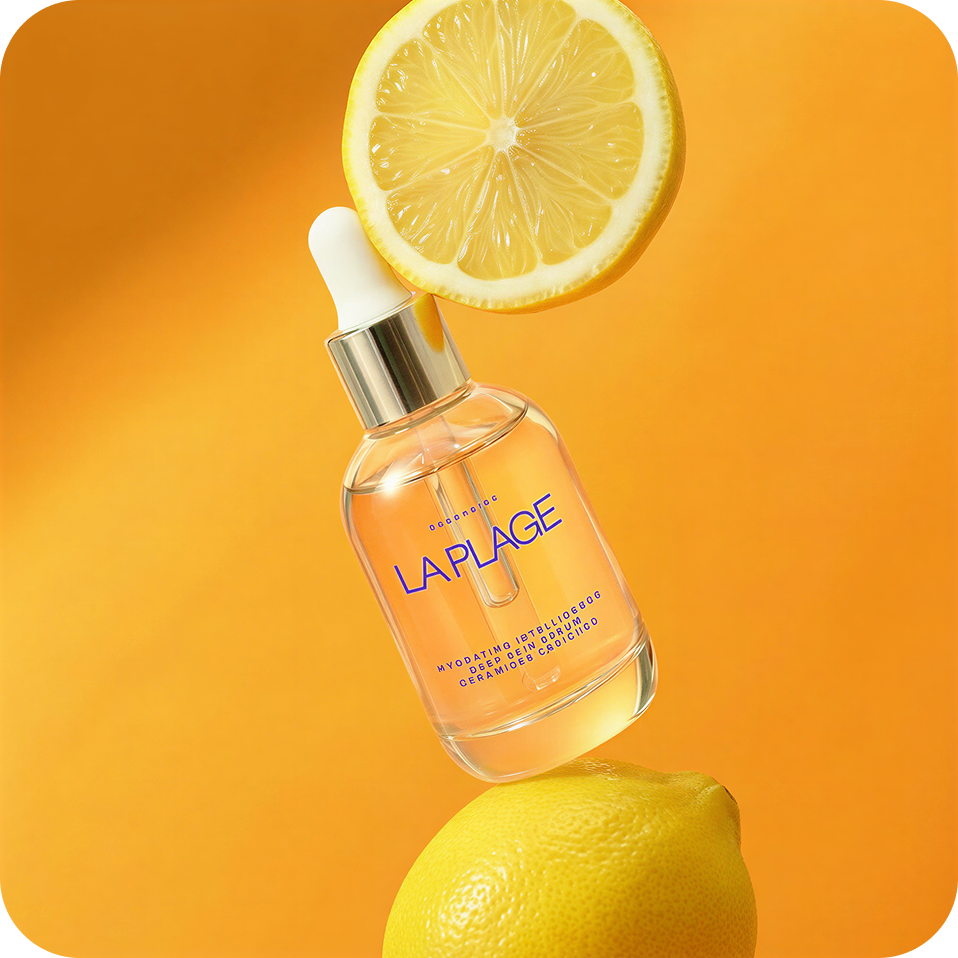
Utilisons un prompt simple pour changer les fruits de la scène en citrons, au lieu d'oranges :
1. Dans le panneau des paramètres de génération, tape ce prompt : *Change les oranges en citrons*
2. Clique sur le **Générer** bouton en bas du panneau.
3. Beachside prendra quelques secondes pour générer 4 nouvelles scènes.
### Scènes générées
***
## Vérifie et répète les étapes
Suis le tutoriel interactif ci-dessous et tu pourras créer une nouvelle scène, sélectionner « Modèles » et utiliser ton propre prompt.
{% hint style="info" icon="language" %}
**Comment changer la langue de ton tutoriel**\
Les tutoriels s’affichent en anglais par défaut. Pour voir ce tutoriel dans une autre langue, survole le coin supérieur droit et sélectionne :language: **Langue**.
{% endhint %}
{% @arcade/embed flowId="fiHvNkk3LPOK3gCcVFKg" url="" %}
{% stepper %}
{% step %}
#### Lancer une nouvelle génération
Tu peux lancer une nouvelle génération depuis :
* **Le panneau des scènes sur le côté gauche de l’écran :** \
En haut à gauche de l’écran, dans le « Panneau Scène », sélectionne l’ :plus-large: icône pour créer une nouvelle scène.
* **Depuis n'importe où dans le Playground**\
Fais un clic droit n'importe où dans ton Playground et choisis **+ créer une nouvelle scène** ou utilise le raccourci clavier :command:+Shift+S sur Mac et Control+Shift+S sur Windows.
{% endstep %}
{% step %}
#### Sélectionne « Commencer à partir d'une image »
{% endstep %}
{% step %}
#### Téléverse ton image
Sélectionne et téléverse l'image que tu veux modifier.
Tu peux téléverser une image en :
* Glisser-déposer une image depuis le panneau Bibliothèque
* En sélectionnant **Téléverse une image** dans la scène
* En faisant glisser et déposer une image depuis un dossier sur ton ordinateur
Une fois téléversé, le produit apparaîtra dans la scène.
{% endstep %}
{% step %}
#### Sélectionne « Modèles »
Assure-toi que la première option **Nano Banana Pro** du menu Tâche à gauche est sélectionnée ; c'est le modèle d'IA qu'on va utiliser pour la modification. Tu peux choisir d'autres modèles pour générer ton image.
Modèles de génération d'IA disponibles
* **Nano Banana Pro :** Des modifications fluides et cohérentes, avec des détails et des reflets précis
* **Nano Banana 2 :** Affine et transforme les visuels avec une structure fidèle et des détails naturels
* **Nano Banana :** Des modifications fluides et cohérentes, avec des détails et des reflets précis
* **GPT5 :** Des détails photoréalistes avec une compréhension sémantique précise.
* **Seedream 4.5 :** Des modifications ultra cohérentes avec une conservation supérieure des détails et un éclairage naturel
* **Seedream 4 :** Des modifications haute fidélité avec un éclairage naturel et une bonne conservation des détails
* **Seedream 3 :** Des variations fraîches et cohérentes à partir d'images originales
* **Flux Kontext :** Des modifications précises et fluides avec des résultats naturels
* **Qwen :** Création visuelle polyvalente avec une intégration précise du texte
{% endstep %}
{% step %}
#### Tape ton prompt texte
Dans le panneau des paramètres de génération, tape ton prompt. \
Voici quelques exemples de prompts :
*Change la scène en coucher de soleil*
*Change la saison en hiver, ajoute de la neige qui tombe*
*Change la scène en nuit*
{% endstep %}
{% step %}
#### Générer
Après avoir confirmé tous les réglages, sélectionne **Générer**.
Les scènes générées apparaîtront dans ton Playground.
{% endstep %}
{% endstepper %}
***
## Félicitations !
**Et maintenant ?**
Maintenant que tu connais les bases, explore les fonctionnalités listées dans le menu de tâches de gauche. Chaque page fournit des instructions détaillées et des conseils pour t'aider à comprendre comment utiliser l'outil et commencer à créer dans Beachside. Pourquoi ne pas commencer par « Angle » ?
{% content-ref url="/pages/7557737ccb3427a682e592025790a13393616055" %}
[Angle](/main/fr/taches/angle.md)
{% endcontent-ref %}
---
# Agent Instructions
This documentation is published with GitBook. GitBook is the documentation platform designed so that both humans and AI agents can read, navigate, and reason over technical content effectively. Learn more at gitbook.com.
## Querying This Documentation
If you need additional information that is not directly available in this page, you can query the documentation by asking a question.
Perform an HTTP GET request on the following URL with the `ask` and `goal` query parameters:
```
GET https://docs.theseaai.com/main/fr/onboarding/firstgeneration.md?ask=&goal=
```
`ask` is the immediate question: it should be specific, self-contained, and written in natural language.
`goal` is what the user is ultimately trying to achieve, the reason they need the answer. Sharing it helps GitBook give you a better, more relevant answer. A goal is most helpful when it describes the outcome the user wants rather than restating the question. For example, with `ask=how do I create an API token`, a goal like `automate deployments from our CI pipeline` lets GitBook tailor the answer to that use case.
The response will contain a direct answer to the question and relevant excerpts and sources from the documentation.
Use this mechanism when the answer is not explicitly present in the current page, you need clarification or additional context, or you want to retrieve related documentation sections.