> For the complete documentation index, see [llms.txt](https://docs.theseaai.com/llms.txt). Markdown versions of documentation pages are available by appending `.md` to page URLs; this page is available as [Markdown](https://docs.theseaai.com/main/fr/taches/retouche.md).
# Retouche
Applique des corrections automatiques d'image en une seule étape de génération. Retouche ajuste l'éclairage, la balance des couleurs, la géométrie, les détails de surface, les cheveux et la propreté de l'arrière-plan tout en préservant la composition.
***
#### Retouche une image de produit
#### Retouche les cheveux
***
## Tutoriel interactif
{% hint style="info" icon="language" %}
**Comment changer la langue de ton tutoriel**\
Les tutoriels s'affichent par défaut en anglais. Pour voir ce tutoriel dans une autre langue, survole le coin supérieur droit et sélectionne :language: **Langue**.
{% endhint %}
{% @arcade/embed url="" flowId="amHhRqnkiRXfvdtIMe9r" %}
***
## Comment l’utiliser
{% stepper %}
{% step %}
#### Sélectionne "Retouche"
Dans le menu des tâches à gauche, sélectionne **Retouche**.
Ça ouvre l'espace de travail Retouche pour ta scène actuelle.
{% endstep %}
{% step %}
#### Téléverse une image de produit
L'image du produit sera utilisée comme élément au premier plan.
Tu peux téléverser une image en :
* En sélectionnant **Téléverser une image** dans la scène
* en glissant-déposant une image depuis un dossier sur ton ordinateur
* en glissant-déposant une image depuis le panneau Bibliothèque en bas à gauche de l'écran
Une fois téléversé, le produit apparaîtra dans la scène.
{% endstep %}
{% step %}
#### Garder ou changer l'angle
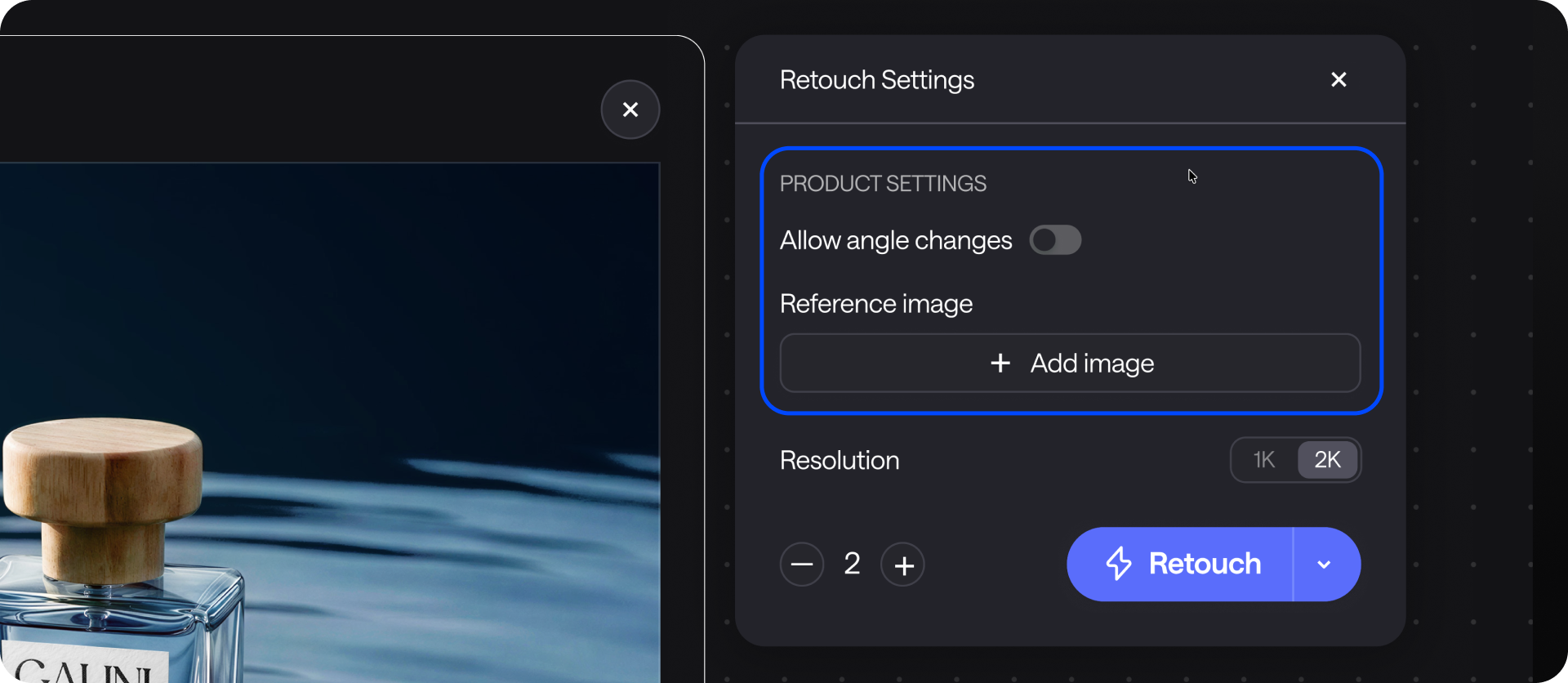
Dans le **Paramètres du produit** section du panneau de droite, Retouche garde par défaut l'angle d'origine de ton produit.
Active **Autoriser les changements d'angle** si tu veux que Retouche ajuste aussi l'angle.
{% endstep %}
{% step %}
#### Ajoute des images de référence
Toujours dans **Paramètres du produit**, tu peux ajouter des images de référence de ton produit.
Sélectionne **+ Ajouter une image** pour téléverser une image de référence. Les images de référence aident Retouche à garder les détails de ton produit précis.
Cette étape est facultative.
{% endstep %}
{% step %}
#### Choisis le nombre de sorties
Dans le panneau de droite des paramètres de génération Retouche :
* Choisis combien de variantes générer.
* Tu peux générer jusqu'à 2 scènes à la fois.
{% endstep %}
{% step %}
#### Choisis l'effort de génération
À côté de **Générer** sélectionne la flèche pour ouvrir le menu déroulant de l'effort. Voir [#choose-generation-effort](#choose-generation-effort "mention")
* **Standard** est sélectionné par défaut
* **Précis** pour les produits avec des détails fins ou complexes
{% endstep %}
{% step %}
#### Générer
Après avoir confirmé tous les paramètres, sélectionne **Générer**.
Les scènes générées apparaîtront dans ton Playground.
{% endstep %}
{% endstepper %}
***
## Paramètres du produit
Les paramètres du produit te permettent de choisir si tu veux garder l'angle d'origine et d'ajouter une image de référence pour garder les détails précis. C'est surtout utile pour les produits à la forme complexe ou aux détails fins.
#### **Garde l'angle d'origine du produit (par défaut)**
À utiliser quand tu as déjà pris le produit sous l'angle exact que tu veux.
#### **Laisse Retouche changer l'angle**
À utiliser quand tu veux que Retouche trouve un angle plus net ou plus cohérent.
#### **Fais correspondre les détails du produit avec une image de référence**
À utiliser quand ton produit a des détails fins ou une forme complexe que Retouche pourrait ne pas bien réussir toute seule.
{% hint style="info" %}
Pour de meilleurs résultats, sélectionne **Précis** l'effort de génération quand tu utilises des images de référence sur des produits complexes.
{% endhint %}
***
### Effort de génération pour Retouche
L'effort de génération détermine à quel point Retouche analyse ton image avant de générer, afin que les détails fins des produits complexes ressortent intacts.
Il y a deux niveaux d'effort :
* **Standard** (par défaut) : idéal pour la plupart des générations. Prend environ 60 secondes.
* **Précis**: analyse ton image de près, idéal pour les produits complexes. Prend environ 140 secondes.
***
## Retouche des cheveux
Beachside reconnaît les cheveux dans ton image et les retouche automatiquement, en lissant les mèches rebelles, en augmentant la brillance et en ajoutant du volume.
***
## FAQ
Combien d'images de référence puis-je ajouter, et à quoi servent-elles ?
* Tu peux ajouter jusqu'à 3 images de référence par produit.
* Les images de référence aident Retouche à faire correspondre les vrais détails de ton produit, donc il n'a pas besoin d'instructions ou de prompts en plus.
Pourquoi l'angle est-il verrouillé par défaut ?
Retouche garde par défaut l'angle de ta photo importée, pour que ton produit reste cohérent avec ce que tu as photographié. Active **Autoriser les changements d'angle** si tu préfères laisser Retouche ajuster l'angle pour toi.
---
# Agent Instructions
This documentation is published with GitBook. GitBook is the documentation platform designed so that both humans and AI agents can read, navigate, and reason over technical content effectively. Learn more at gitbook.com.
## Querying This Documentation
If you need additional information that is not directly available in this page, you can query the documentation by asking a question.
Perform an HTTP GET request on the following URL with the `ask` and `goal` query parameters:
```
GET https://docs.theseaai.com/main/fr/taches/retouche.md?ask=&goal=
```
`ask` is the immediate question: it should be specific, self-contained, and written in natural language.
`goal` is what the user is ultimately trying to achieve, the reason they need the answer. Sharing it helps GitBook give you a better, more relevant answer. A goal is most helpful when it describes the outcome the user wants rather than restating the question. For example, with `ask=how do I create an API token`, a goal like `automate deployments from our CI pipeline` lets GitBook tailor the answer to that use case.
The response will contain a direct answer to the question and relevant excerpts and sources from the documentation.
Use this mechanism when the answer is not explicitly present in the current page, you need clarification or additional context, or you want to retrieve related documentation sections.